Onelio SmartDisplay
Betriebsanleitung

Scroll
Vorwort
Dieses Gerät wurde aus hochwertigen Materialien, speziell für einen dauerhaften und zuverlässigen Einsatz, gefertigt. Zu Ihrer eigenen Sicherheit und zum korrekten Betrieb des SmartDisplays lesen und beachten Sie unbedingt vor Inbetriebnahme diese Bedienungsanleitung. Heben Sie diese Betriebsanleitung auf. Prüfen Sie das Gerät auf Transportschäden. Schadhafte SmartDisplays dürfen nicht in Gebrauch genommen werden. Die digitale Werbeanzeige dient zum kundenwirksamen Darstellen von Werbung. Bei unsachgemäßer Handhabung kann es zu Verletzungen oder Schäden an dem Gerät kommen. Jedwede Haftung für Schäden, die sich aus der zweckentfremdeten Nutzung des Gerätes oder der Missachtung von Vorgaben und Verhaltensregeln dieser Bedienungsanleitung ergeben, ist ausgeschlossen. Die Sicherstellung der korrekten Verwendung durch geschultes und autorisiertes Personal obliegt dem Betreibenden.
Beschreibung
Das SmartDisplay ist ein interaktives Werbedisplay mit 43-Zoll-Touchscreen, das auf Android 11 basiert.
Es eignet sich ideal für den Einsatz in Showrooms, Eingangsbereichen, auf Messen oder im Einzelhandel. Inhalte lassen sich bequem per Touch oder Fernsteuerung aktualisieren – ganz ohne technisches Vorwissen.
Sicherheitshinweise
• Verwenden und lagern Sie das Gerät nicht in feuchter Umgebung. Achten Sie darauf, dass die Umgebungstemperatur zwischen -10 °C – +40 °C liegt.
• Das SmartDisplay ist nur für die Nutzung in Innenbereichen geeignet. Nutzen Sie ihn nicht in der Nähe von Wasser.
• Achten Sie darauf, dass der Untergrund ebenerdig ist.
• Schalten Sie die Stromzufuhr aus und ziehen Sie den Stecker, bevor Sie das Display reinigen. Sprühen Sie Reinigungslösung auf ein Mikrofasertuch, um das Gerät zu reinigen. Sprühen Sie nie direkt Reinigungsmittel auf das Gerät.
• Blockieren Sie nicht die Lüftungsschlitze und stellen Sie das Gerät nicht in der Nähe einer Wärmequelle oder anderen Geräten auf, die die Belüftung beeinträchtigen könnten.
• Führen Sie keine eigenständigen Reparaturarbeiten durch. Melden Sie sich bei Problemen bei unserem Kundenservice.
• Benutzen Sie das Gerät mit einer stabilen Stromversorgung. Verwenden Sie nur das mit dem Gerät gelieferte Netzkabel.
• Überlastete Netzsteckdosen und Verlängerungskabel stellen eine Gefahrenquelle dar. Dies gilt auch für beschädigte Netzkabel und Stecker. Daraus kann die Gefahr eines elektrischen Schlags oder Kabelbrands resultieren.
• Lassen Sie keine Gegenstände auf das Gerät fallen.
• Setzen Sie das Gerät keinen Erschütterungen aus.
• Trennen Sie das Gerät vom Strom, wenn Sie es nicht verwenden. Lassen Sie das Display niemals eingeschaltet, wenn Sie die Räumlichkeiten verlassen.
• Berühren Sie während eines Gewitters niemals das Netzkabel. Es besteht Stromschlaggefahr.
• Nicht durch den Hersteller genehmigte Modifikationen und Veränderungen an dem Gerät führen zum Ausschluss der Gewährleistung.
Technische Daten
Allgemein
Typ / Einheit / DKS-LED43 / DKST-LED43
Typ
Einheit
DKS-LED43
DKST-LED43
Display
Typ / Einheit / DKS-LED43 / DKST-LED43
Typ
Einheit
DKS-LED43
DKST-LED43
Maße
DKS-LED43

DKST-LED43

Hauptkomponenten im Überblick
Nr.
Name
1
Schlüssel
2
HDMI out
3
HDMI in
4
USB-Anschlüsse
5
RJ45 / LAN
6
ON / OFF
7
Funkantenne
8
Netzkabelanschluss
9
Typenschild
10
ON / OFF
Nr.
Name
11
Nutzung der Maus
12
Vor- /Zurückspulen
13
Titel vor / Titel zurück
14
Play / Pause
15
Stopp
16
Lautstärke lauter / leiser
17
Ton aus
18
Home
19
Steuerkreuz
20
Menu
Nr.
Name
21
Zurück
22
Zifferkasten
23
Löschen
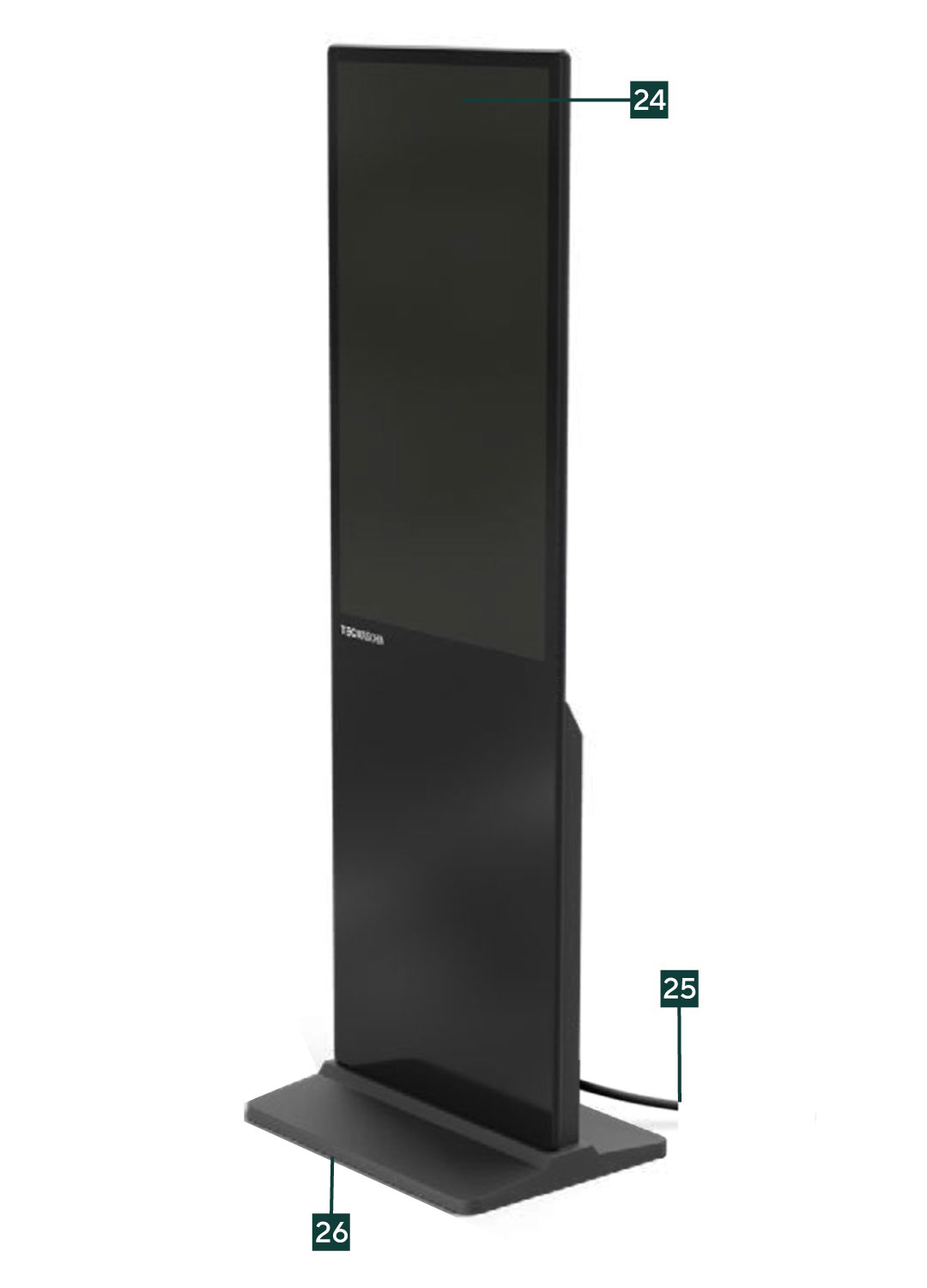
24
LCD Display
25
Netzkabel
26
Sockel


Montage

Befestigen Sie den Fuß mit den 6 im Lieferumfang enthaltenen Schrauben.
Montieren Sie das Display vorsichtig, um Kratzer zu vermeiden.
Zum einfachen Transport befinden sich an der Rückseite des SmartDisplays zwei Griffe.
Bedienungsanleitung
1. Stellen Sie sicher, dass das Stromkabel korrekt eingesteckt ist.
2. Schalten Sie nun das Gerät ein, indem Sie den ON / OFF Kippschalter (6) an der Rückseite des Geräts umlegen.
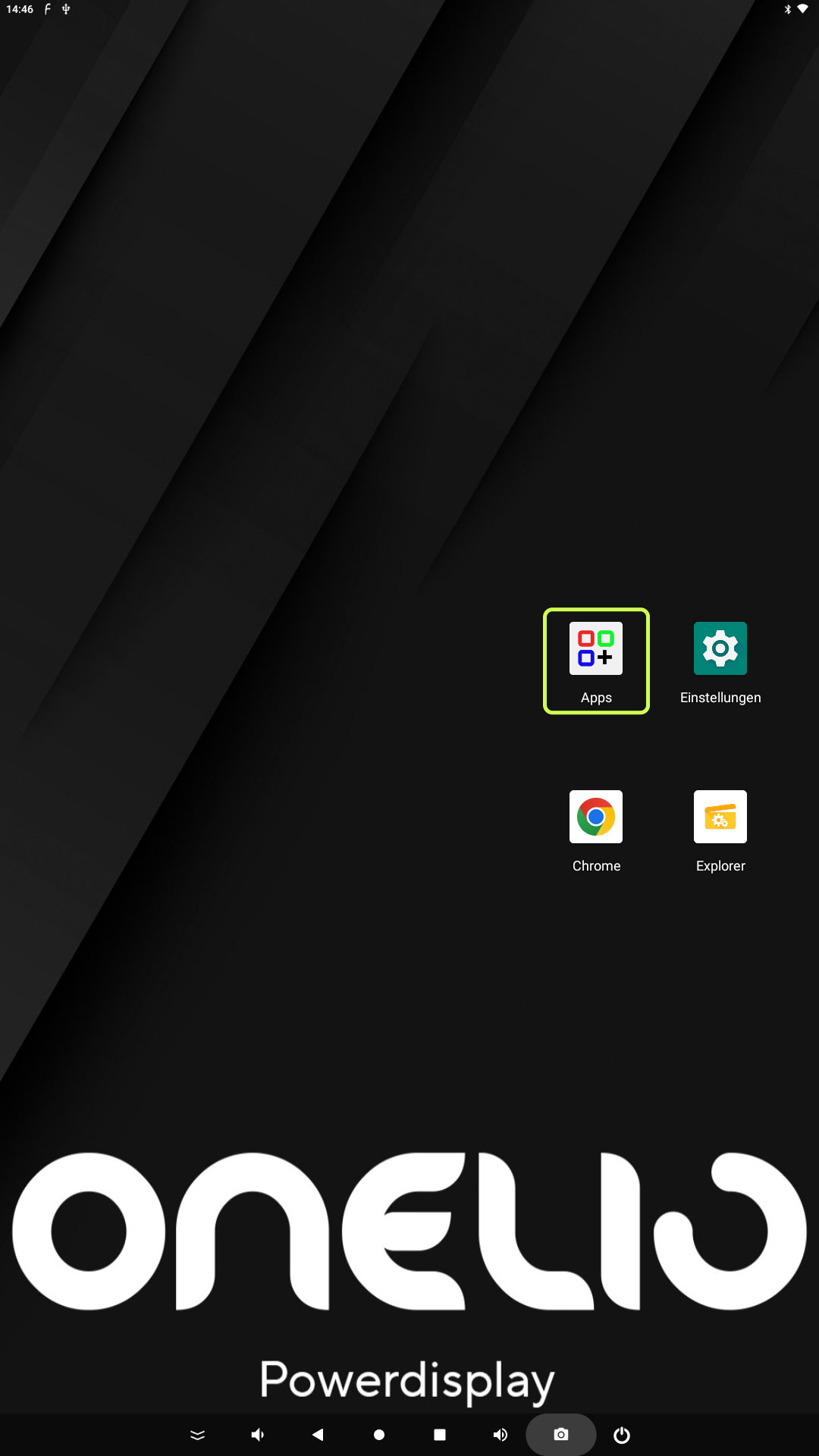
3. Sobald Sie das Gerät anschalten, wird das Android-Betriebssystem gestartet und der Startbildschirm öffnet sich.
4. Wählen Sie per Touch, mit der Fernbedienung oder einer Maus die gewünschte App.
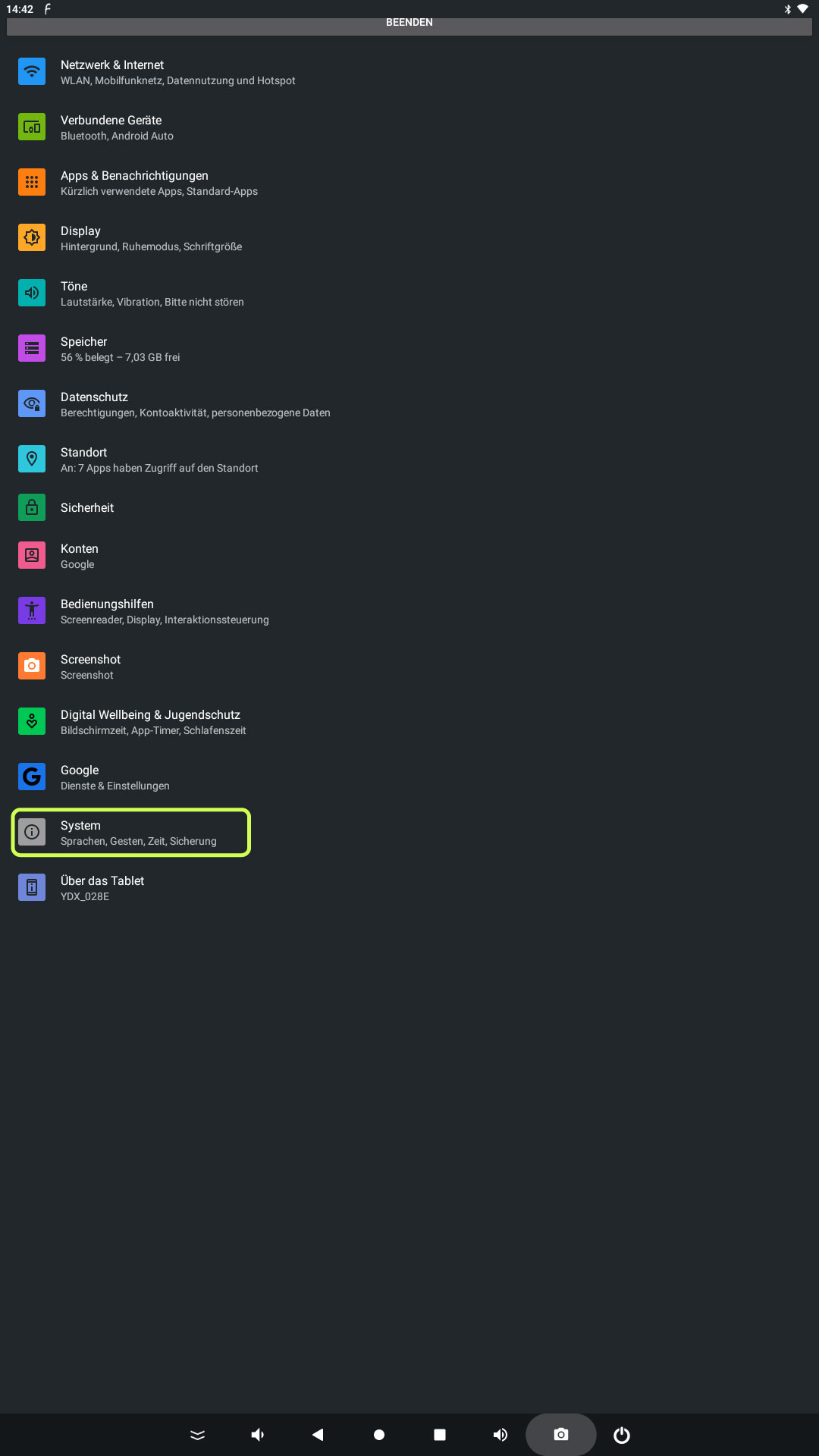
5. Über das Optionsmenü unten in der Mitte des Bildschirms erreichen Sie die App-Übersicht. Hier sind alle installierten Apps aufgeführt. Wählen Sie die gewünschte App. In den Einstellungen ist nun der vorletzte Reiter „Settings“.
6. Hier können Sie alle relevanten Einstellungen, wie Uhrzeit, Sprache und Hintergrundbild, anpassen.

Ändern der Sprache
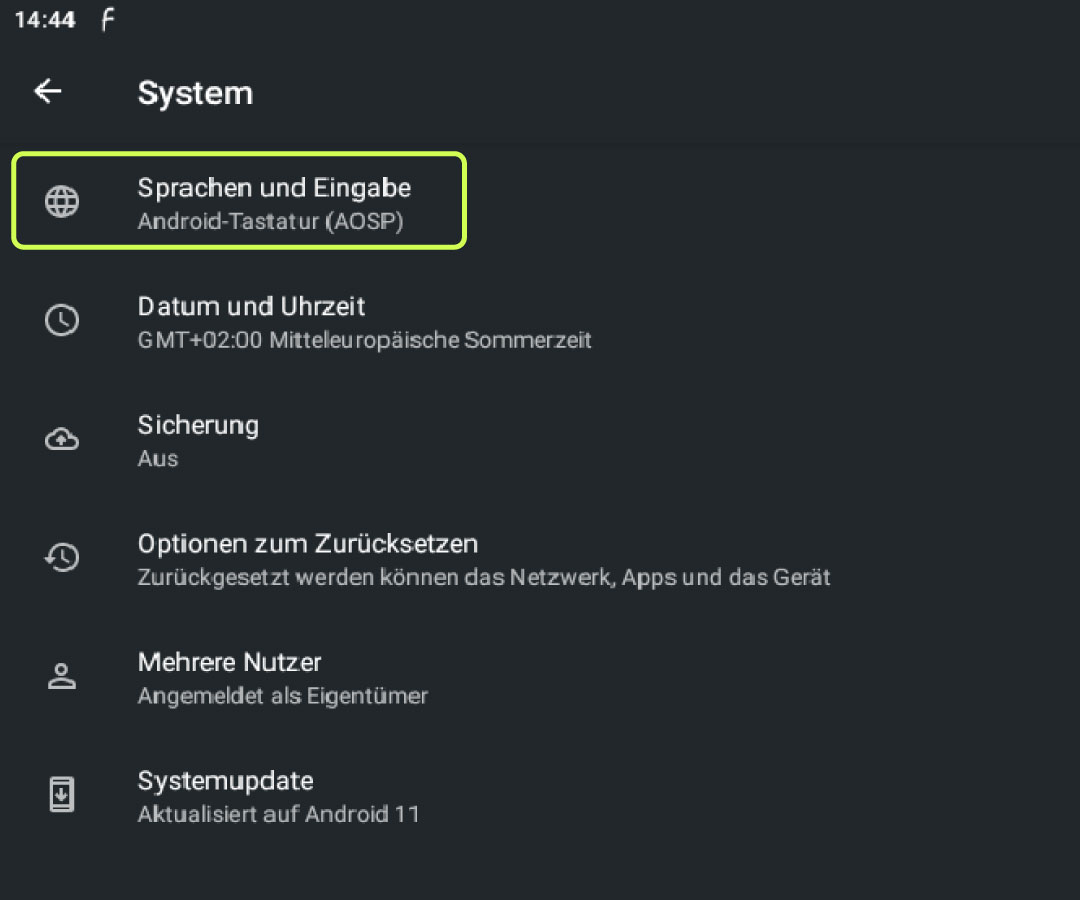
1. Öffnen Sie den Reiter „System“.
2. Gehen Sie auf „Languages & Input“.
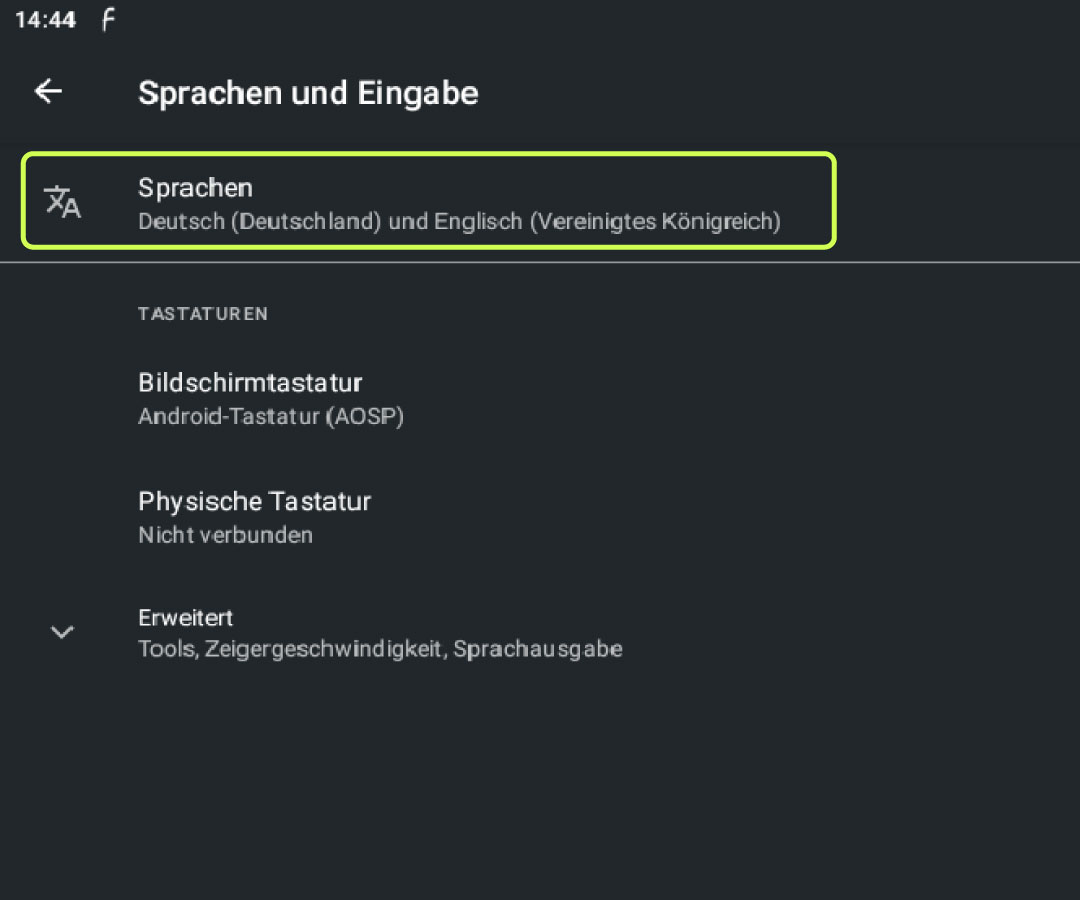
3. Gehen Sie auf „Languages“.
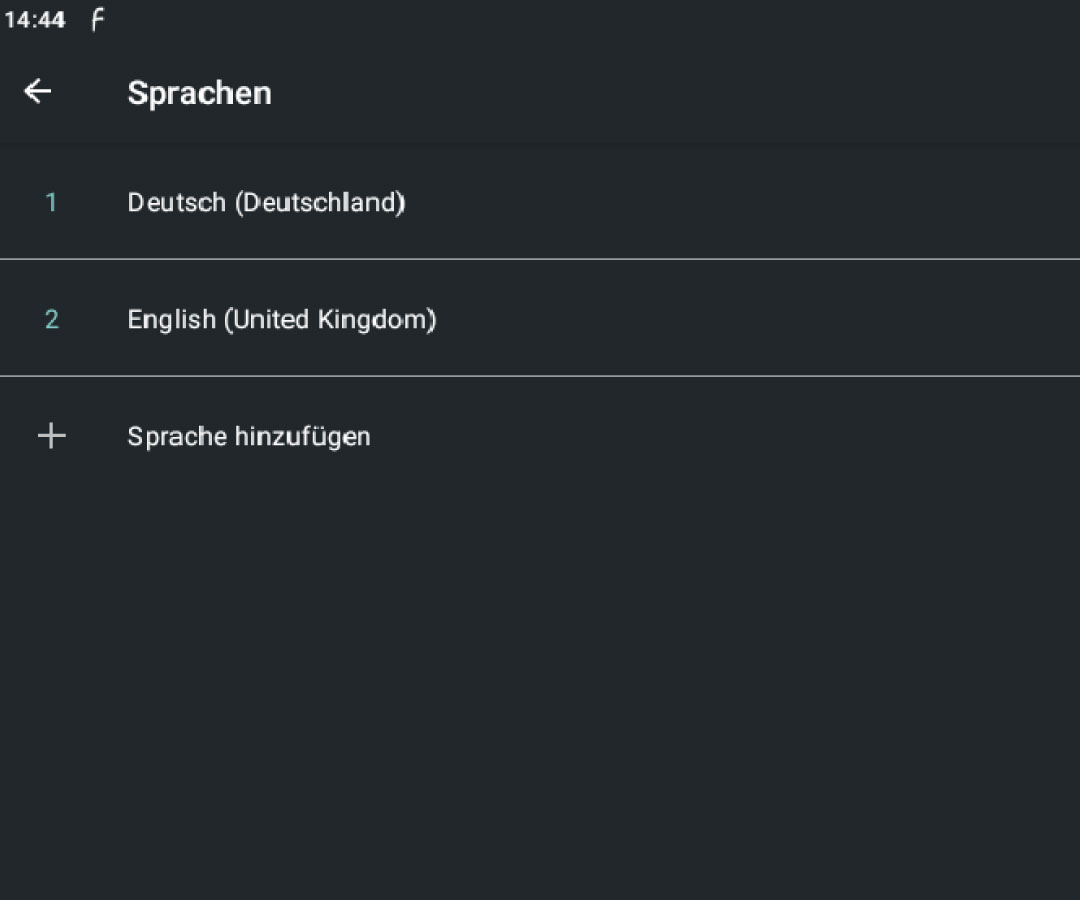
4. Suchen Sie neue Sprachen unter dem Reiter „Add a language“.
5. Schieben Sie die gewünschte Sprachen mit Hilfe der zwei horizontalen Striche ganz nach oben.
Mit dem Internet verbinden
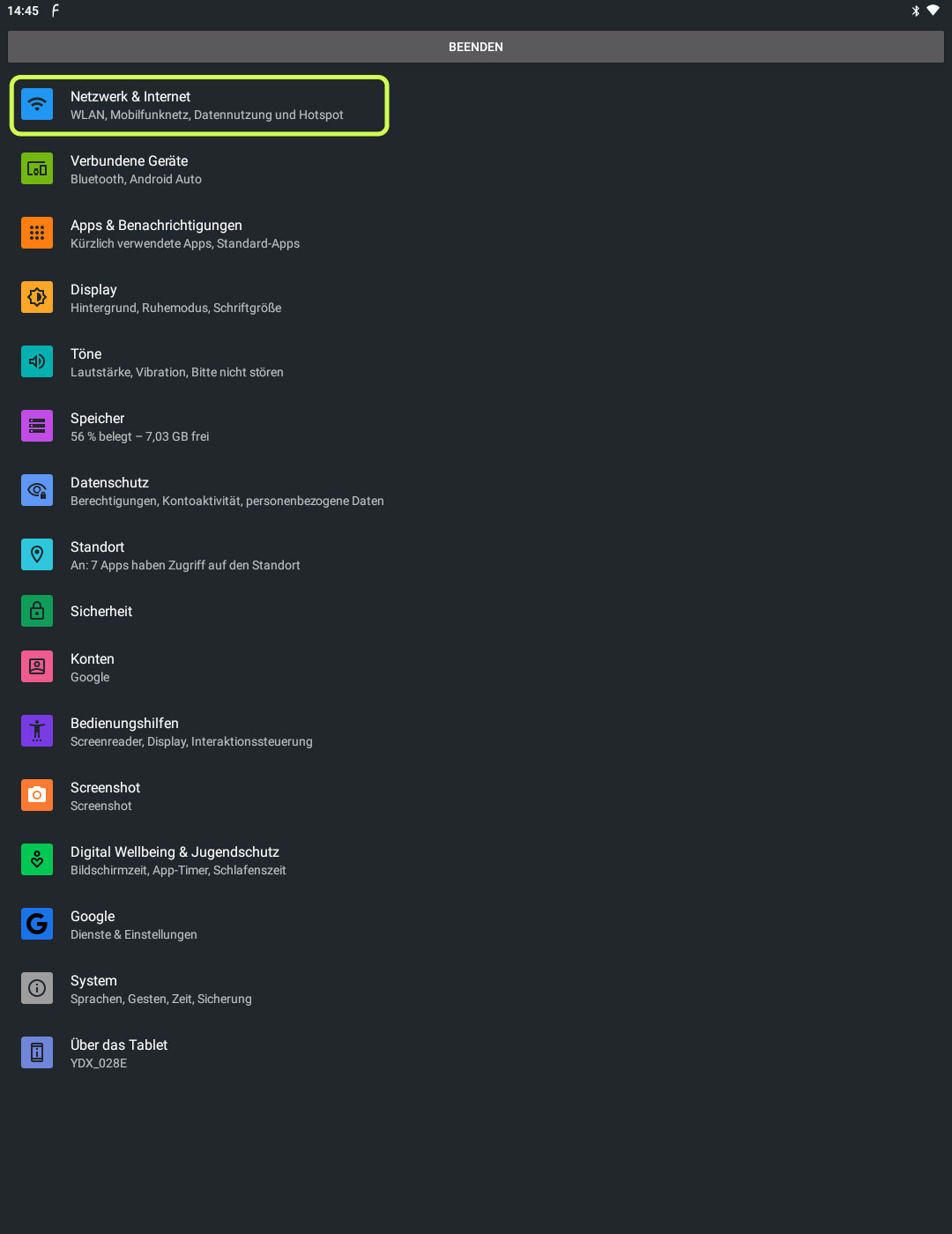
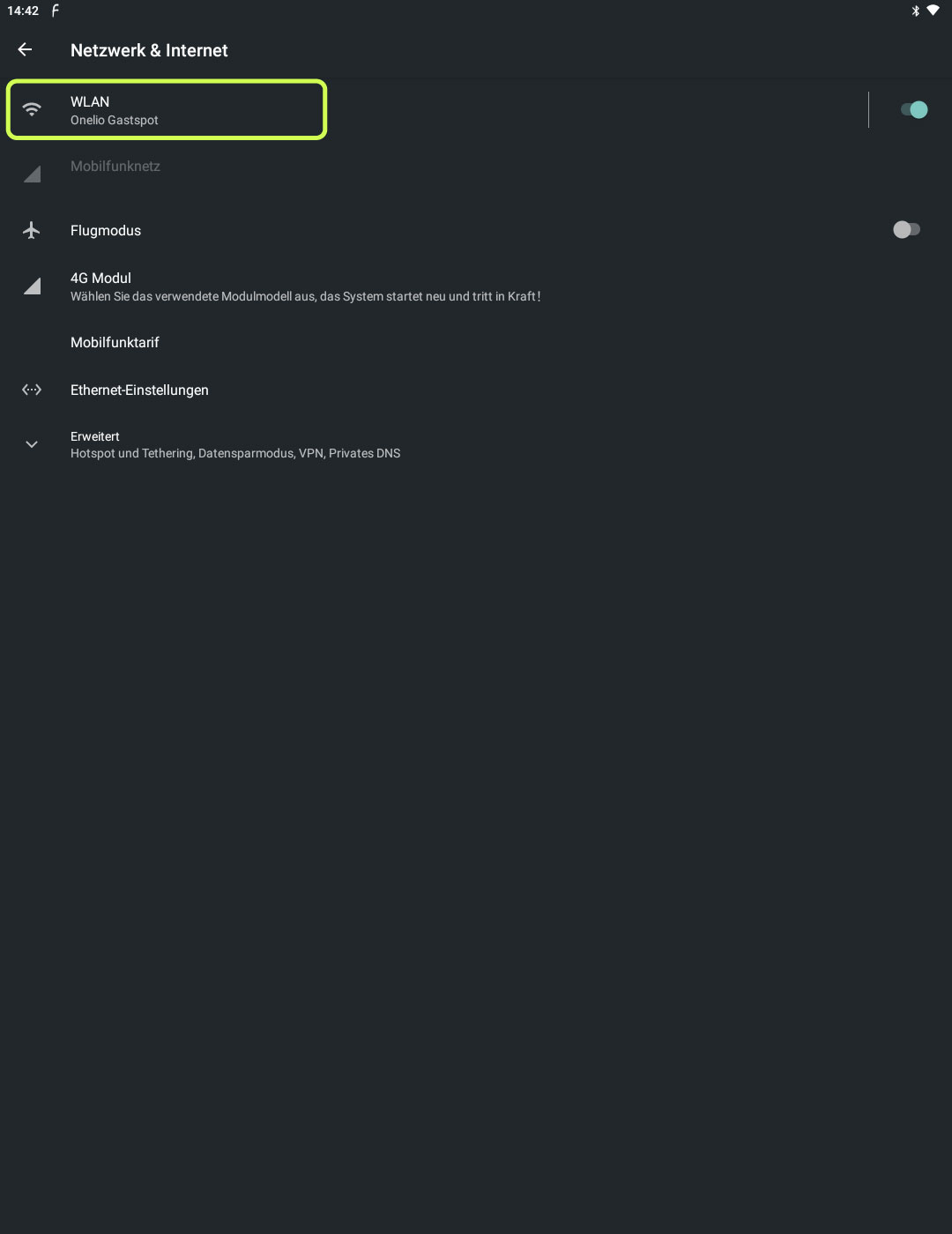
Um das SmartDisplay mit dem Internet zu verbinden, gehen Sie auf das Untermenü „Netzwerk & Internet“ und geben Sie die Zugangsdaten ihres Routers ein oder nutzen Sie ein LAN-Kabel.

Einstellung des Displays
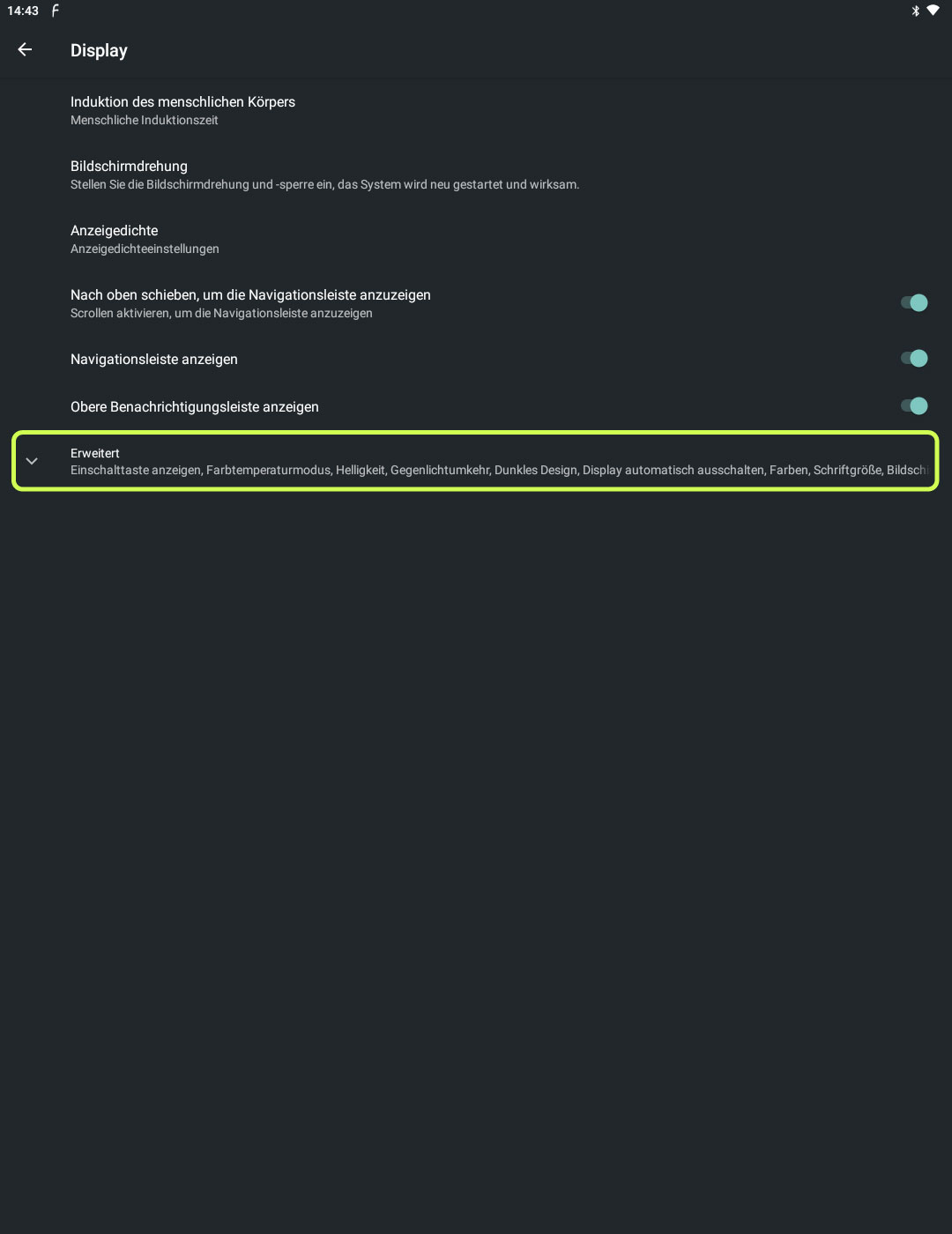
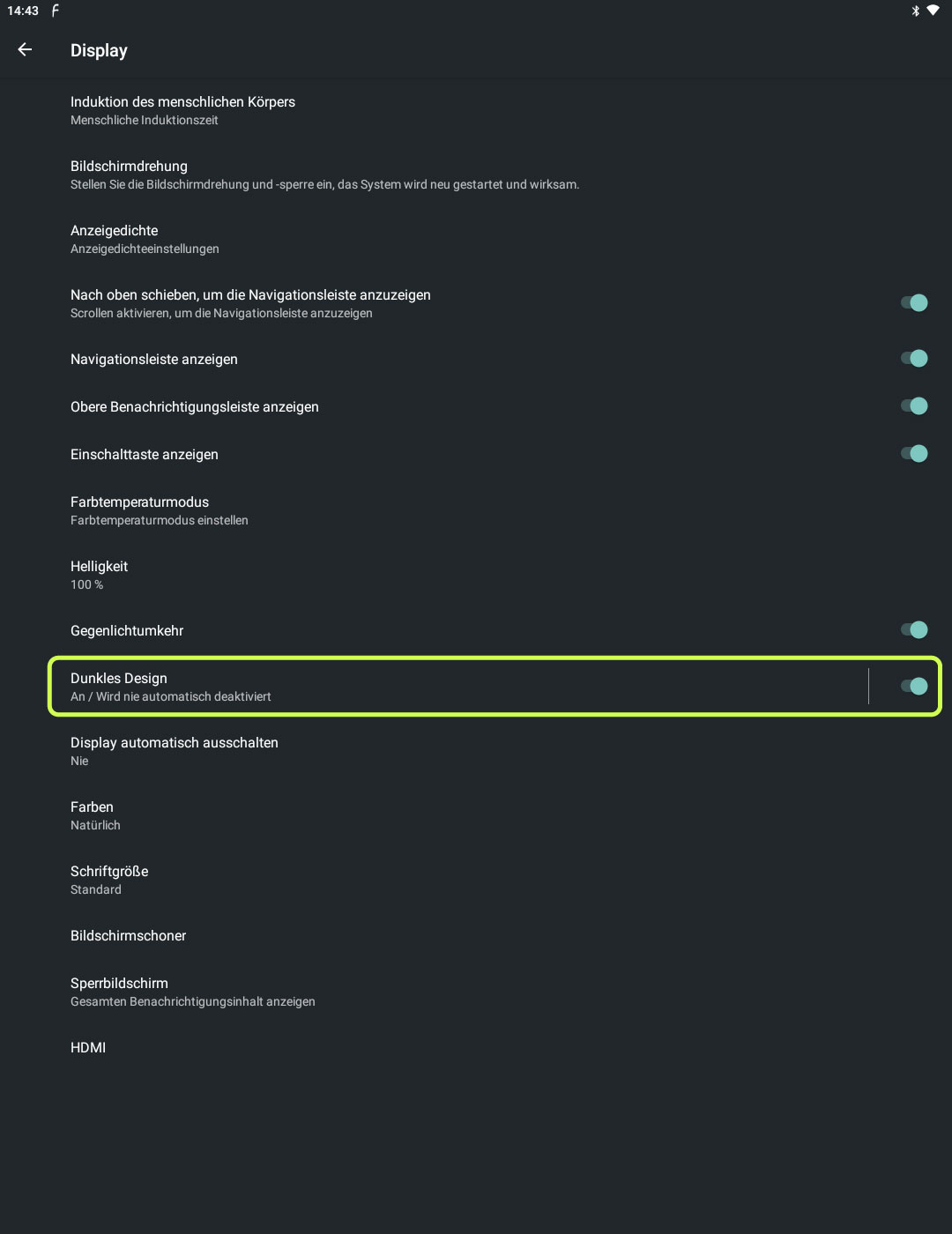
Falls Sie die Bildschirmanzeige permanent ändern wollen, gehen Sie in den Menüpunkt „Display“. Hier können Sie Anzeigeoptionen einstellen.

Navigation am Display
1. Über die „Statusleiste“ am oberen Bildrand können Sie schnell Funktionen wie WLAN aktivieren und deaktivieren.
2. Zudem sehen Sie hier Ihre Benachrichtigungen, wie z. B. empfangene E-Mails.
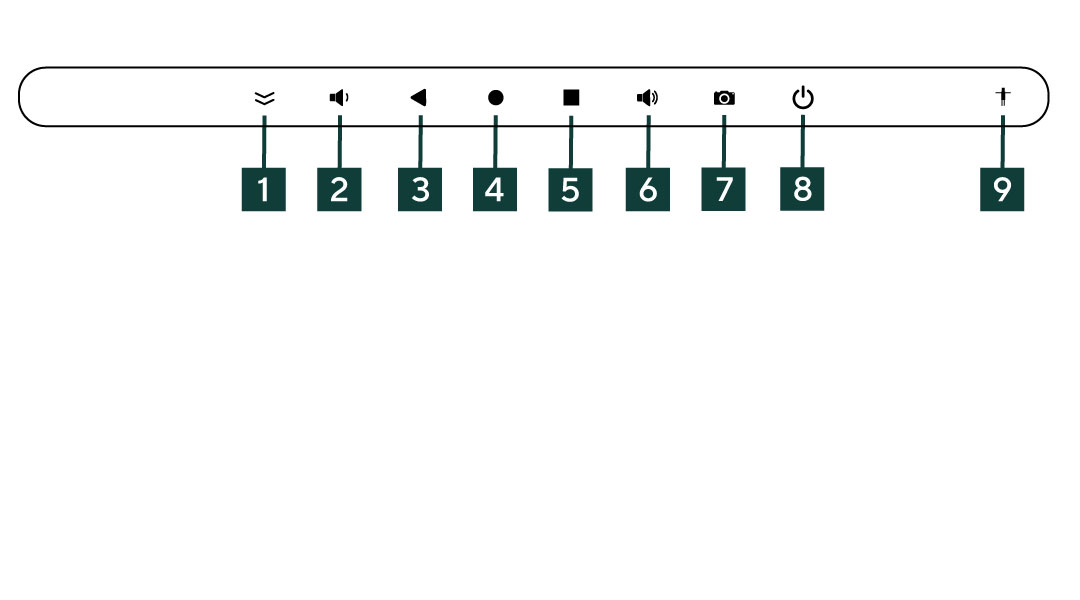
3. Über die „Navigationsleiste“ am unteren Bildrand haben Sie folgende Optionen
Nr.
Name
1
Leiste ausblenden
2
Lautstärke senken
3
Zur vorherigen Seite zurückspringen
4
Startbildschirm
5
Übersicht aller geöffneten Programme / App-Auswahl
6
Lautstärke erhöhen
7
Screenshot schießen
8
Ausschalten
9
Eingabehilfe
Einstellung des Sounds
Sie können anhand der Fernbedienung und direkt über die „Navigation bar“ am Display die Lautstärke anpassen. Im Menüpunkt „Töne“ können Sie zudem einstellen, bei welchen Anwendungen das SmartDisplay Töne wiedergibt.
Das SmartDisplay unterstützt folgende Formate:
Über den vorinstallierten Play Store können Sie weitere Apps herunterladen. Das SmartDisplay wird mit vordefinierten Anwendungen ausgeliefert.
Medium
Formate
Video
MPEG-1, MPEG-2, MPEG4, H.264, WMV
Audio
MP3, DTS, AAC, WMA
Bild
BMP, JPG, JPEG, PNG, GIF
Anschlüsse
RJ45: Zum Zugriff auf das Netzwerk, falls WiFi nicht verfügbar ist oder eine LAN-Verbindung bevorzugt wird.
USB: Externe USB-Eingänge. Zum schnellen und einfachen Übertragen von Bildern und Videos auf das Gerät.
HDMI IN: Zur Wiedergabe von z.B. Computerinhalten auf dem Smartdisplay.
HDMI OUT: Zur Wiedergabe der Inhalte des Smartdisplays auf externen Quellen, wie z.B. Displays.
Regelmäßige Inspektion
Führen Sie regelmäßige Sichtprüfungen durch. Achten Sie hierbei besonders auf das Display und das Netzkabel.
Reinigen Sie das Display regelmäßig. Sprühen Sie hierfür Reinigungslösung auf ein Mikrofasertuch, um das Gerät zu reinigen.
Sprühen Sie nie direkt Reinigungsmittel auf das Gerät. Prüfen Sie regelmäßig die Lüftungsschlitze an der Rückseite des SmartDisplays.
Problembehandlung
Problem / Ursache / Lösung
Problem
Ursache
Lösung
Sie möchten mehr über das SmartDisplay erfahren oder direkt ein individuelles Angebot erhalten?
Wir stehen Ihnen gerne zur Verfügung – persönlich, kompetent und schnell. Ob technische Fragen, Einsatzmöglichkeiten oder maßgeschneiderte Lösungen: Wir beraten Sie umfassend und unverbindlich.


